
腰を支える機能は、長時間座ったときの腰への負担を減らすための最重要ポイントです。ただし、体格によって腰の位置は変わります。高さ調整、前後の圧力調整、背もたれとの一体感を確認してください。
高さ調整腰のくびれに合わせる
圧力調整強すぎる押し返しを避ける
一体感背中全体で支えられるか


デスク、ワークチェア、照明。リモートワークや在宅勤務に必要な家具を、初期費用を抑えながら整えるための特集です。
Planning Guide
リモートワークや在宅勤務では、まず体の負担を減らす家具から整えるのがおすすめです。
長時間座る人はチェア、作業面が狭い人はデスク、目が疲れる人は照明、生活感が気になる人は収納・間仕切りから見直してください。
腰・肩・脚の負担を抑える。最優先で見直したい仕事道具。
モニター、キーボード、書類を置いても逃げ場があるか。
手元と画面の明るさ差を減らし、目の疲れを抑える。
仕事道具を片づけ、オンとオフの境界をつくる。
Featured Items
リモートワークで使いやすいデスク、ワークチェア、照明を用途別にまとめました。気になる商品は詳細ページでサイズや月額を確認できます。
フレームのない3Dインテリジェントバックが、身体の動きと姿勢を支える。
メッシュ座面と可動肘。長時間作業でも体格に合わせて細かく調整しやすい。
体圧分散と自然な着座姿勢を支える、集中作業向けのハイエンドチェア。
前傾チルト機能と高級感のあるアルミポリッシュフレームを備えた上位モデル。
幅1800×奥行900。立ち座りを切り替えながら、広い作業面を確保できる。
幅120cm×奥行60cmより使いやすいサイズ感。抽斗付きで小物や書類も収納。
静音性と安全機能を備えた電動昇降デスク。自宅でも切り替えやすい設計。
3段抽斗とラップトップを置ける高さを備えた、家具感のあるコンパクトデスク。
世界中で長く愛されるTolomeo。可動域が広く、手元を狙って照らしやすい。
円錐形フォルムとフレネルレンズが特徴。デスクワークに必要な光を届ける。
1972年発売の名品。大胆なフォルムと機能性を兼ね備えたデスクライト。
乳白ガラスの柔らかい光で、仕事終わりの部屋にもなじむテーブルライト。
Compare
指定の4脚だけを、商品画像・月額・向いている人・サイズ感・調整機能で横並び比較できる表に戻しました。
気になる項目だけを縦に見れば違いが分かります。
| 比較項目 | 01Herman MillerSAYL ChairSAYL Chair 硬床用 |
02OKAMURAContessa SecondaContessa Seconda |
03Herman MillerEmbody ChairEmbody Chair |
04ErgohumanErgohuman PRO2PRO2 High Type |
|---|---|---|---|---|
| おすすめ順位 | 01 | 02 | 03 | 04 |
| 月額 | 月額 ¥5,316〜 | 月額 ¥10,596〜 | 月額 ¥14,300〜 | 月額 ¥5,500〜 |
| 向いている人 | 初めて高機能チェアを導入したい人 | 長時間作業・細かい調整重視 | 集中作業が長く、体圧分散を重視する人 | 前傾姿勢で作業する時間が多い人 |
| サイズ感 | 圧迫感を抑えやすいワークチェア | しっかり座れる高機能チェア | ハイエンドチェア | 存在感のある高機能チェア |
| 姿勢サポート | 姿勢サポート | 可動肘・メッシュ | 自然な着座姿勢 | 前傾チルト |
| 調整幅 | 基本調整を押さえた構成 | 調整幅が広い | 背中全体で支える設計 | ヘッドレスト含め調整しやすい |
| 前傾対応 | 標準的 | 作業姿勢に合わせやすい | 標準的 | 強い |
| 部屋へのなじみ | 軽快で部屋に置きやすい | 本格派で存在感あり | 長時間作業向け | 機能重視の見た目 |
| 選び方のポイント | 背のY字フレームが特徴。デザイン性と座りやすさのバランス重視。 | リモートワークで1日座る人向け。細かく調整したい場合の候補。 | 長時間のPC作業が多い人向け。座り心地と身体への追従性を重視。 | キーボード作業・集中作業で前のめりになりやすい人向け。 |
※ 表はこの特集内で扱う4脚を、在宅ワーク用途で選びやすいように整理したものです。実際の座り心地は体格、デスクの高さ、作業姿勢によって変わります。
Compare
この特集で扱うデスク4台を、商品・月額・タイプ・サイズ・向いている人で横並び比較できます。
昇降の有無や設置スペースから、在宅の作業環境に合うデスクを選べます。
| 比較項目 | 01ACME FurnitureBROOKS DESK幅120×奥行60cm |
02BORDERLESSFeEL電動昇降デスク |
03String FurnitureWorks Desk昇降式・幅180 |
04COMPLEXBOOMERANG DESKコンパクト・3段抽斗 |
|---|---|---|---|---|
| おすすめ順位 | 01 | 02 | 03 | 04 |
| 月額 | 月額 ¥3,666〜 | 月額 ¥7,104〜 | 月額 ¥14,332〜 | 月額 ¥13,750〜 |
| タイプ | 固定(収納付き) | 電動昇降 | 電動昇降(大型) | 固定(コンパクト) |
| サイズ目安 | 幅120×奥行60cm | 昇降対応・標準サイズ | 幅180×奥行90cm | コンパクト・3段抽斗 |
| 昇降 | − | ◯(電動) | ◯(電動) | − |
| 向いている人 | 標準的な広さで収納も欲しい人 | 座り疲れ対策に昇降が欲しい人 | 広い作業面で複数モニターを使う人 | 省スペースで抽斗収納が欲しい人 |
| 収納 | 抽斗付き | なし | なし | 3段抽斗 |
| 設置の目安 | 標準的な部屋に置きやすい | 配線と昇降域を確保 | 広めのスペース推奨 | 省スペースに収まる |
| 選び方のポイント | コスパ良く標準サイズ。収納も欲しい人向け。 | 座りっぱなし対策に昇降を入れたい人向け。 | 2画面や資料を広げる人向けの大型天板。 | 限られた広さで作業面と収納を両立したい人向け。 |
※ 表はこの特集で扱う4台を、在宅ワーク用途で選びやすいように整理したものです。実際の使い勝手は設置スペース、モニター構成、配線環境によって変わります。
Subscription
でも、いいワークチェアはやっぱり高い。
リモートワークや在宅勤務で長く座るなら、安すぎる椅子では腰や肩がつらくなりがちです。とはいえ、高機能なワークチェアは10万円以上のものも多く、一度に払うには重い買い物。さらに、体やデスクに合わないと、買い替えや処分にも手間がかかります。
24ヶ月使ったあと、購入または返却を選べます。高いワークチェアやデスクを、最初の支払いを抑えながらリモートワーク環境に取り入れられます。
高機能チェアを一括購入すると、初日に大きな支払いが必要です。subsclife by TOKYOROOMSなら、24ヶ月の月額払いで使い、契約満了後に「購入」または「返却」を選べます。中古品・アウトレット品の記載がない商品は新品で届くため、仕事部屋をきちんと整えたい人にも選びやすい仕組みです。
最初に全額を払わず、24ヶ月の月額払いで仕事部屋に導入できます。
使い続けたい家具は、契約満了後に購入できます。
手放したい場合は、契約満了後に返却を選べます。
How it works
注文から契約満了後の選択までの4ステップ。
チェア、デスク、照明を用途別に選び、カートでサブスク(24ヶ月払い)を選択。
会員登録後、クレジットカードで決済。注文から1時間以内はマイアカウントの注文履歴からキャンセルできます。
お届け予定は商品ごとに異なります。納期・送料・搬入条件は商品ページと手続き画面で確認します。
24ヶ月の契約満了後に、購入または返却から選択できます。
Before Order
配送・キャンセル・保証は、商品や出荷状況で条件が変わります。契約前に必ずご確認ください。

配送業者はメーカー・出荷元指定で、指定はできません。送料と納期は商品ごとに異なるため、商品ページや手続き画面で確認します。
注文後1時間以内はマイアカウントからキャンセル可能。1時間後は出荷状況によりキャンセル料が発生し、到着後のキャンセルはできません。初期不良は到着後1週間以内に連絡をお願いします。
購入時は商品ごとのメーカー保証。サブスク中の新品は、故意・過失がない場合に契約期間中の無償対応が定められています。
※サブスクは24ヶ月利用が前提です。中途解約時は、契約残額が中途解約手数料として請求されます。契約満了後は購入または返却を選べます。
Chair Guide
リモートワークや在宅勤務で長く座るなら、チェアは見た目だけでなく、腰・肩・足裏が無理なく収まるかを確認してください。
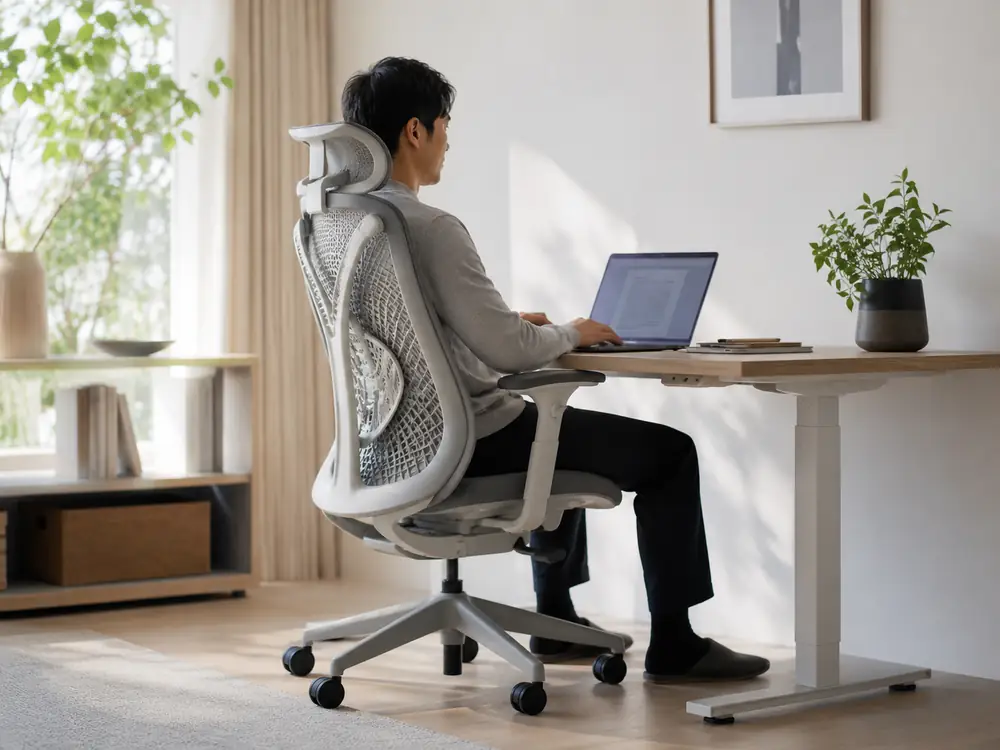
腰のくびれ付近に当たり、押し返しが強すぎないか。
肘を預けたときに肩がすくまず、腕が浮かない高さか。
足裏が床につき、膝裏に余裕があるか。
集中姿勢と休む姿勢を切り替えられるか。
腰を支える機能は、長時間座ったときの腰への負担を減らすための最重要ポイントです。ただし、体格によって腰の位置は変わります。高さ調整、前後の圧力調整、背もたれとの一体感を確認してください。
タイピング中に腕が浮いていると、肩まわりの筋肉が常に働きます。アームレストに肘を預け、キーボードに自然に手が届く高さに調整できるかを見てください。理想は肘が約90度に曲がり、肩がすくまない姿勢です。
座面が高すぎると足が浮き、低すぎると骨盤が後ろに倒れます。奥行きが深すぎると膝裏を圧迫し、浅すぎると太ももを支えられません。身長や脚の長さに合わせて、座面の高さと奥行きを調整できるかが重要です。
ずっと直立姿勢で座るより、時々背もたれに体重を預けるほうが腰を休ませやすくなります。体重に合わせて倒れやすさを調整できるか、作業中に固定できるか、前傾姿勢を支えられるかを確認しましょう。
Desk Guide
リモートワークのデスクは一度置くと動かしにくい家具です。サイズ、昇降機能、作業スタイルの順で確認すると、買ったあとに狭い・揺れる・使わないという失敗を減らせます。
在宅ワークでは、PCだけでなくモニター、キーボード、マウス、書類、飲み物を同時に置く場面があります。最低限なら幅100cm前後、余裕を見るなら幅120cm以上、複数モニターや資料作業が多いなら幅140cm以上を目安にしてください。
資料を広げる余白は少なめ。省スペース優先。
モニター+キーボード+小物に対応しやすい推奨幅。
資料作業やガジェットが多い人に余裕が出る幅。
昇降デスクは、立ちっぱなしで使う家具ではありません。午後に眠気が出る時間だけ立つ、会議だけ立つ、腰が固まったら姿勢を変えるなど、短時間の切り替えに価値があります。続けやすさを考えるなら、手動式より電動式のほうが習慣化しやすいです。
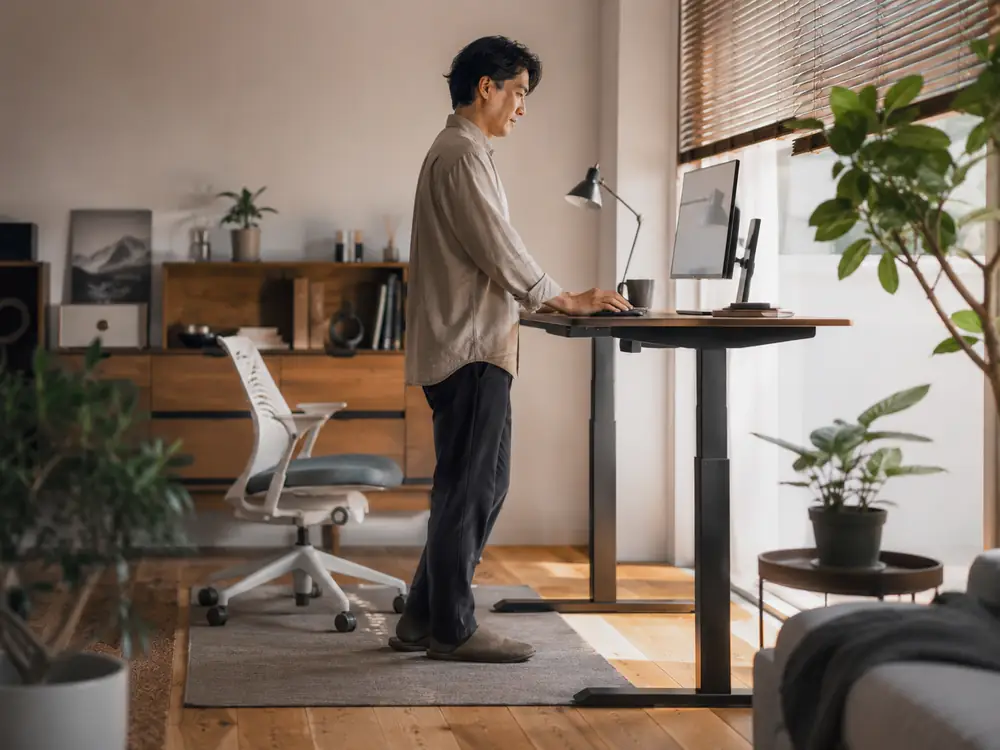
| タイプ | 向いている人 | 注意点 |
|---|---|---|
| 固定デスク | デザイン、価格、安定感を重視する人 | 高さが合わないと姿勢が崩れやすい |
| 電動昇降デスク推奨 | 腰の固まり、午後の眠気、会議中の姿勢を変えたい人 | 設置スペースと配線の逃げ場を確認 |
| 手動昇降デスク | コストを抑えつつ昇降機能を導入したい人 | 切り替えが面倒になると使わなくなりやすい |
Lighting Guide
照明は「明るければよい」ではありません。仕事中の白さ、夜の落ち着き、手元の影、ビデオ会議の背景までセットで考えると、在宅ワークの疲れ方が変わります。
夜・リラックス向け。長時間の細かい作業には暗く感じる場合あり。
在宅ワークの中心。自然な白さで、手元と画面の差を抑えやすい。
短時間の集中向け。夜に強く浴びると落ち着きにくい場合あり。
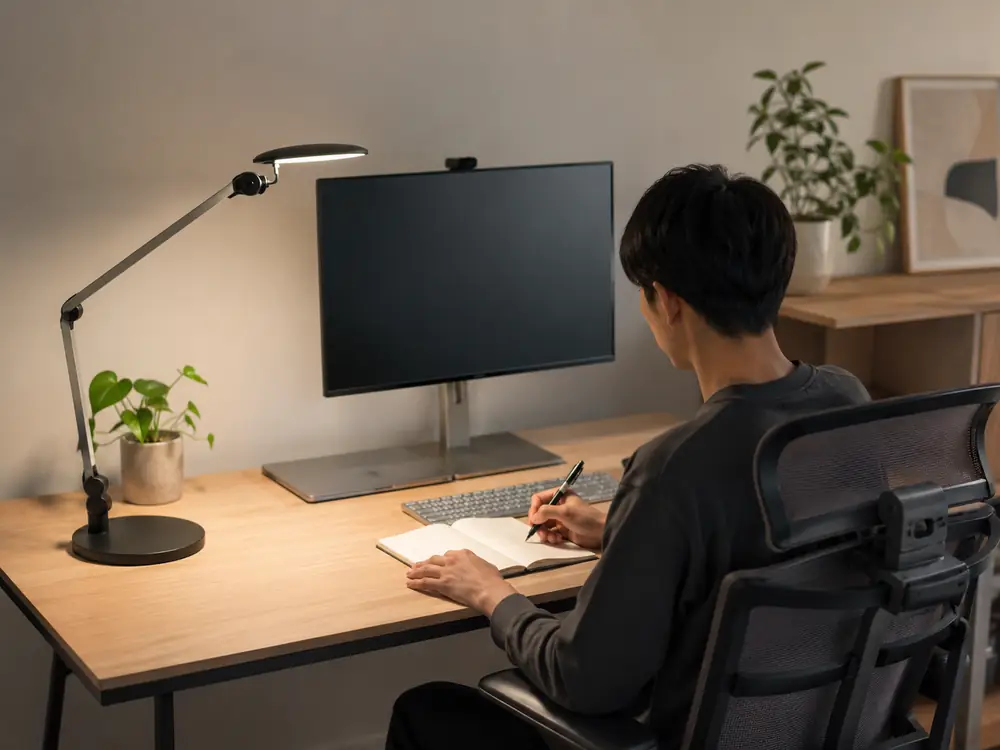
右利きなら左側、左利きなら右側から照らすのが基本です。手やペンの影が作業面に落ちにくく、紙、キーボード、手元を見やすくできます。
Room Style
リモートワーク環境は、部屋の広さや同居人数によって必要な家具が変わります。一人暮らし、リビング兼用、家族同居など、実際の部屋でどう置くかまで整理しました。

家具を増やしすぎず、幅100〜120cmのデスクとコンパクトチェアで圧迫感を抑えます。

仕事道具を出しっぱなしにしない収納と、背景に見えても違和感のない照明を選びます。

音、視線、時間帯のズレを考えて、間仕切りや収納でゆるくゾーン分けします。
Layout Guide
同じチェアやデスクでも、置く部屋によって優先すべき家具が変わります。サイズ、収納、照明、背景づくりを部屋タイプごとに具体化しました。
幅80〜100cmデスク、折りたたみ・収納一体型を優先。床を見せて圧迫感を抑える。
インテリアに馴染むチェア、見せる収納、Web会議で見えても違和感のない背景づくり。
省スペースデスク、照明、圧迫感を抑える色。休む場所と仕事場所を光で切り替える。
椅子の高さ、クッション、デスクライトを追加。食事と仕事を切り替えやすくする。
昇降デスク、大型チェア、収納、複数モニターまで検討。長時間作業の快適性を優先。
FAQ
長時間座る人はワークチェア、作業面が狭い人はデスク、目の疲れが気になる人は照明から整えるのがおすすめです。リモートワークや在宅勤務では、体の負担、作業面、光、収納の順で考えると失敗しにくくなります。
作業面とサイズで選ぶのがおすすめです。ノートPC中心なら幅100cm前後、外部モニターを使うなら幅120cm以上が目安です。座りっぱなしが気になる場合は電動昇降デスクも選択肢になります。subsclife by TOKYOROOMSなら、これらを月額で導入し、契約満了後に購入または返却を選べます。
ランバーサポート、アームレスト、座面の高さ・奥行き、リクライニングを調整できるワークチェアがおすすめです。長時間作業では、腕が浮かないようにアームレストを合わせられるかが特に重要です。気になる機種は比較表で月額やサイズ感を見比べられます。
ランバーサポート、アームレスト、座面の高さと奥行き、リクライニングを確認します。肩こり対策では、腕が浮かないようにアームレストを調整できるかが特に重要です。
ノートPC中心なら幅100cm前後、モニターとキーボードを使うなら幅120cm以上、書類や複数モニターも使うなら幅140cm以上が目安です。
必須ではありませんが、座りっぱなしで腰が固まりやすい人や午後の眠気が出やすい人には向いています。立ちっぱなしではなく、短時間ずつ切り替える使い方が続けやすいです。
長時間のデスクワークでは4000K〜5000K前後の昼白色・白色が使いやすい目安です。夜は電球色に寄せるなど、仕事時間とリラックス時間で切り替えると部屋の使い分けがしやすくなります。
配送業者は指定できず、送料・納期は商品や配送先によって異なります。注文後1時間以内はマイアカウントからキャンセルできますが、1時間後は出荷状況に応じてキャンセル料が発生し、商品到着後のキャンセルはできません。
新品のサブスク商品は、利用者に故意または過失がない場合、契約期間中は無償対応とされています。過失がある場合やヴィンテージ品などは条件が異なるため、詳細はご利用ガイドを確認してください。
最低限そろえるなら、ワークチェア、デスク、デスクライトの3つです。長時間座るならチェアを最優先にし、ノートPCだけで作業している場合でも、手元の明るさと作業面の余白を確保すると疲れにくくなります。
ランバーサポート、アームレスト、座面高さ、リクライニングを調整できるワークチェアがおすすめです。ダイニングチェアでも短時間なら使えますが、長時間作業では腰・肩への負担が出やすくなります。
ノートPC中心なら奥行50〜60cm、外部モニターを使うなら奥行60〜70cm以上が目安です。画面との距離が近すぎると目や首が疲れやすいため、モニター利用者は奥行を広めに見ると安心です。
1Kやワンルームなら幅80〜100cmでも作業スペースは作れます。余裕があれば幅120cmあると、ノートPC、マウス、書類を同時に置きやすくなります。
短時間なら問題ありません。ただし、天板の高さや椅子の硬さが作業向きでない場合があります。クッション、フットレスト、デスクライトを足すと、仕事用として使いやすくなります。
部屋に馴染むチェア、片付けやすいワゴン、背景を整えるシェルフや照明を使うと、生活感を抑えながら仕事場所を作れます。終業後に道具をしまえる導線も重要です。
背面に低めのシェルフ、観葉植物、間接照明を置くと、画面が暗くなりにくく整って見えます。生活感が出る収納は、扉付き収納やボックスで隠すと安心です。
デスクワゴン、オープンシェルフ、収納付きデスクを使い、仕事道具を一箇所にまとめます。床に物を置かないことで、狭い部屋でも作業スペースが広く見えます。
体への負担、作業面の広さ、照明、収納、部屋への馴染みやすさの順で確認します。見た目だけで選ばず、実際の作業時間と部屋の広さに合うかをチェックしてください。
在宅勤務用の家具を法人で検討する場合も、チェア・デスク・照明を用途ごとに選べます。導入条件や請求方法は契約内容によって異なるため、必要に応じてsubsclifeの案内を確認してください。
短期レンタルではなく、24ヶ月のサブスク利用が前提です。契約満了後に購入または返却を選べます。中途解約する場合は契約残額が中途解約手数料として請求されるため、申し込み前に確認してください。
リモートワーク特集 — 高いデスク・チェアを月額で使う
ワークチェアを探す